


Creating a Table of Contents in Microsoft Word
Cuprins:
- Colaborarea cu outsiders
- Aplicațiile desktop din Office 2013 arată cine lucrează la documentul dvs., într-o pictogramă din stânga ferestrei.
- Nu este evident cum să utilizați mesajele instant într-un document. Mediile de afaceri Office 365 au avut de-a face cu chatul. Când v-am conectat, aș putea să vă adresez instantaneu un coleg din Outlook Web App făcând clic pe elementul Persoane din partea de sus a ecranului de pornire al aplicației Office 365. Dar dacă am făcut clic pe SkyDrive pentru a lucra la un document, o fereastră mi-a spus să închei sesiunea de chat și nu am putut utiliza Outlook Web App la chat în timp ce lucrau la un document partajat. Microsoft a spus că nu ar trebui să funcționeze.
- Microsoft dorește în mod clar să împuternicească oamenii să colaboreze pe documente, dar noile suite de Office nu fac lucrurile ușor. Diferitele procese de coautorizare în aplicațiile de bază sunt confuze. În Word, în special, colaborarea este încetinită de cerința ca toți cei implicați să salveze sau să actualizeze documentele pentru a-și vedea schimbările. Această configurare contrastează brusc cu aplicația Google pentru procesarea de cuvinte, care afișează modificările pe măsură ce utilizatorii le introduc.
Microsoft Office a fost mult timp standardul de aur pentru crearea, editarea si formatarea documentelor grave. Documentele Google și alți competitori bazați pe Web au depășit Office, făcând ușor partajarea și coeditarea documentelor în timp real.
Introduceți noile suite Office. Lansate la începutul acestui an, ele se transformă în teren pierdut, permițându-vă să colaborați cu alte persoane printr-un amestec de aplicații desktop și browser. Caracteristicile sunt un pas în direcția cea bună, însă noua abordare a colaborării Microsoft nu reușește să fie la fel de ușoară cum ar trebui să fie.
Indiferent dacă te gândești să cumperi un abonament Office 365 sau să cumperi un software desktop Office 2013 folosind deja o singură citire pentru a afla despre agonia și extazul de coeditare.
[Ați citit mai departe: cele mai bune servicii de streaming TV]Am testat colaborarea pentru Word, Excel, OneNote și PowerPoint, atât cu colegii un cont Office 365 Small Business Premium și cu persoane din afara companiei noastre care nu au avut Office 2013.
Colaborarea cu outsiders

Prin utilizarea spațiului de stocare SkyDrive în cloud și Office Web Apps, noul Office vă permite să partajați și să coautorizați cu oricine din interiorul sau din afara organizației dvs.
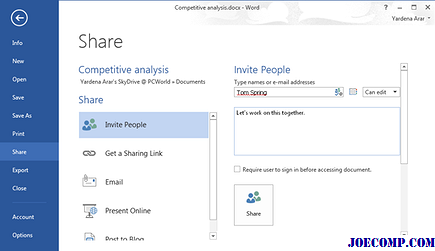
De exemplu, un creator de documente poate invita pe oricine să vizualizeze sau să editeze un document în Word Aplicația Web. Accesați meniul Fișier și dați clic pe Partajați, ceea ce aduce opțiuni pentru a obține alții la bord. În principiu, creați un link de distribuire și îl trimiteți prin e-mail sau mesagerie instantanee sau puteți genera invitații prin e-mail la persoanele de contact Outlook pe care le desemnați. În orice caz, înainte de a crea sau a trimite linkul, trebuie să salvați documentul în SkyDrive.

Tu și coautorii dvs. desemnați pot lucra simultan pe document, cu o câteva limitări. În Word, de exemplu, dvs. și colegii dvs. nu puteți edita același paragraf simultan. Dacă încercați să faceți acest lucru, veți primi un mesaj pop-up în acest sens.
Când acceptați o invitație de a coautoriza un document, acesta se lansează într-o aplicație Web în modul numai pentru citire, chiar dacă aveți o editare permisiune.

Fișier> Informații pentru o vizualizare în culise a editării actuale.) Dacă celălalt editor nu este conectat la un cont Microsoft, acesta va apărea ca un " Modificările salvate nu apar automat. Mai degrabă, Word vă anunță că sunt disponibile actualizări și că trebuie să salvați sau să faceți clic pe butoanele de reîmprospătare pentru a vedea munca unui coautor. Odată ce faceți acest lucru, modificările apar evidențiate în verde pal.
Coauthoring funcționează bine chiar și atunci când o persoană utilizează aplicația Word Web App, iar cealaltă utilizează aplicația desktop. Același lucru este valabil și pentru OneNote, unde modificările apar automat, de asemenea evidențiate în verde pal.
Word, Excel și PowerPoint 2013 pentru spațiu de lucru vă permit să partajați documente cu colegii dvs. prin generarea de invitații prin e-mail cu permisiuni de vizualizare sau de editare.
Modificările sunt evidențiate, după fapt.

Colaborarea cu colegii
Aplicațiile desktop din Office 2013 arată cine lucrează la documentul dvs., într-o pictogramă din stânga ferestrei.

Procesul de creare a documentelor și invitarea colegilor de a le împărtăși ca spectatori sau editori este în esență la fel ca și pentru consumatori. Trebuie să știți că trebuie să știți. În mod implicit, când acceptați prima dată o invitație de editare a unui document, Office 365 lansează aplicația Web relevantă, chiar dacă aveți o instalare de birou a programului Office 2013. Pentru a coedita în spațiul de lucru Word, trebuie să faceți clic pe
Edit in Word în cadrul aplicației Word Web App și așteptați lansarea programului, un pas suplimentar care necesită mult timp. Pentru a păstra filele pe un document pe care ați fost invitat să îl distribuiți, faceți clic pe linkul Urmați din invitație.

De asemenea, rețineți că, deși vă așteptați ca documentul pe care l-ați editat să apară automat în spațiul de lucru SkyDrive Pro, nu este cazul. Documentele se afișează în mod implicit numai în fișierele SkyDrive ale creatorului lor.
Documentele urmărite oferă legături către documentele pe care alții le-au împărtășit. Dar nu puteți vedea lista documentelor urmărite din ecranul implicit SkyDrive Pro.

Pentru a revizui un document creat de un coleg, trebuie să faceți clic pe un link către document. O modalitate este de a găsi invitația prin e-mail care conține acel link. O rută mai ușoară este să urmați fișierul partajat făcând clic pe opțiunea Urmați din invitația inițială. Această acțiune face legătura cu documentul din Documentele urmărite în bara de navigare din stânga a spațiului de lucru SkyDrive Pro, sub My Documents. Dacă ați creat o ediție de știri în profilul Office 365, veți fi anunțat despre modificări la documentele pe care le urmăriți. Dar trebuie să faceți clic pe
Documente urmărite pentru a vedea aceste fișiere. Microsoft ar fi putut face lucrurile mai ușor cu o interfață care a arătat documentele urmărite alături de documentele utilizatorului. Chat în timp ce colaborați
Nu este evident cum să utilizați mesajele instant într-un document. Mediile de afaceri Office 365 au avut de-a face cu chatul. Când v-am conectat, aș putea să vă adresez instantaneu un coleg din Outlook Web App făcând clic pe elementul Persoane din partea de sus a ecranului de pornire al aplicației Office 365. Dar dacă am făcut clic pe SkyDrive pentru a lucra la un document, o fereastră mi-a spus să închei sesiunea de chat și nu am putut utiliza Outlook Web App la chat în timp ce lucrau la un document partajat. Microsoft a spus că nu ar trebui să funcționeze.

Se pare că există o altă modalitate de a instala IM în Office 365: Trebuie să lansați aplicația desktop Lync inclusă în software-ul desktop Office 2013 și să vă conectați la contul dvs. în cadrul Lync. Puteți apoi să trimiteți colegii de mesaje care coordonează documente din interiorul documentului făcând clic pe numele lor în lista editorilor activi.

Linia de fund pentru colaborare
Iată ce arată o invitație de colaborare în Excel Web App. De aici, nu puteți coautoriza cu cineva care utilizează Excel desktop.
Microsoft dorește în mod clar să împuternicească oamenii să colaboreze pe documente, dar noile suite de Office nu fac lucrurile ușor. Diferitele procese de coautorizare în aplicațiile de bază sunt confuze. În Word, în special, colaborarea este încetinită de cerința ca toți cei implicați să salveze sau să actualizeze documentele pentru a-și vedea schimbările. Această configurare contrastează brusc cu aplicația Google pentru procesarea de cuvinte, care afișează modificările pe măsură ce utilizatorii le introduc.

Salvați împreună cu instrumente de colaborare socială și colaborare

5050Biz îmbină instrumentele de conferință online cu profile concepute pentru a vă ajuta să întâlniți și să mențineți contacte. bani.
Când aveți mai multe computere și smartphone-uri pe care le folosiți în mod regulat, asigurându-vă că fișierul potrivit este pe dispozitivul potrivit momentul potrivit - și sincronizat cu toate celelalte dispozitive - poate părea o sarcină imposibilă. Sinclabile 360 Premium (50 de dolari, doar pentru cumpărare) își propune să fie simplu, automat și adaugă câteva extra-uri frumoase.

Sincronizările 360 Premium sincronizează mai multe computere, dar aceștia trebuie să se afle în aceeași rețea sau folosiți USB ca o interfață; nu se poate sincroniza pe Internet
Google spune că va încetini sprijinul pentru instrumentul său de colaborare Wave până la sfârșitul anului. Dar ce se va întâmpla cu tehnologia care a intrat în produsul ambițios Google?

ÎN timp ce foarte puțini dintre voi ar putea să vă lacrimă peste moartea lui Google Wave sau chiar știați ce a fost, probabil că nu am văzut ultima din acest serviciu. Gigantul de căutare afirmă că tehnologia din spatele instrumentului său de colaborare nefavorabilă va trăi în produse noi care nu au fost încă anunțate. Google nu oferă nici o sugestie despre ce ar putea fi noile produse noi sau cum ar beneficia de caracteristicile Wave. Dar CEO-ul companiei, Eric Schmidt, a declarat recent că ech