


10 trucuri pentru WhatsApp pe care probabil nu le știai
Cuprins:
- 1. Creează text negru
- 2. Faceți text în italic
- 3. Mesaj Strikethrough
- #Sfaturi si trucuri
- 4. Schimbați fontul
- 5. Schimbați formatul text utilizând opțiunile WhatsApp
- 6. Combinați opțiunile de formatare
- Top 10 sfaturi și trucuri WhatsApp Group pe care toți utilizatorii ar trebui să le cunoască
- 7. Modificați dimensiunea fontului WhatsApp
- 8. Trimite mesaje colorate
- 9. Font elegant
- 6 trucuri utile WhatsApp Forward pe care trebuie să le știți
- 10. Tastați Utilizând Emojis
- Nu că Tricky
Chiar dacă WhatsApp acceptă apeluri vocale și video, textul rămâne funcționalitatea sa principală. Fie că este vorba de Bună dimineața, de glume, de înaintare sau de mesaje importante - oamenii preferă să le trimită text. Și ce modalitate mai bună de a le face mai puternice folosind formatarea textului?


Nu, nu vorbim despre modificarea textului în starea WhatsApp, ci despre trimiterea la mesaje text. Aici, vom împărtăși câteva sfaturi și trucuri interesante pentru fonturi WhatsApp pentru a adăuga un efect mai dramatic mesajelor tale.
Sa incepem.
1. Creează text negru
WhatsApp vine cu o caracteristică încorporată care vă permite să vă faceți mesajele îndrăznețe. Puteți face textul în bold când trebuie să evidențiați un punct critic.
Pentru a face acest lucru, adăugați un asterisc (*) înainte și după mesaj. De exemplu, în mesajul Android este mai bun decât iOS, dacă doriți să evidențiați cuvântul mai bine, trebuie să îl scrieți astfel - Android este * mai bun * decât iOS. După ce veți face asta, veți vedea că textul este acum îndrăzneț. Atingeți Trimitere.


2. Faceți text în italic
În mod similar, dacă doriți să faceți textul în italic, puteți face și asta. Trecerea în text a unui text este utilă atunci când doriți să subliniați o parte importantă.
Pentru a face acest lucru, adăugați subliniere (_) înainte și după text. De exemplu, în mesajul Fiți îngrijit de ceea ce doriți, cuvântul atent va apărea în cursivă.


3. Mesaj Strikethrough
Uneori doriți să creați un efect dramatic de eliminare a textului pentru a reprezenta o corecție sau o iterație. Acest lucru este posibil prin adăugarea unei greve prin mesajul dvs.
Pentru a adăuga o linie la mesajul dvs., așezați o versiune (~) pe ambele părți ale cuvântului (cuvintelor). Să spunem că vrei să scrii Instagram este cea mai bună rețea de socializare prin tăierea Facebook. Trebuie să introduceți textul ca acesta ~ Facebook ~ Instagram este cea mai bună rețea socială.


De asemenea, pe Ghiding Tech
#Sfaturi si trucuri
Faceți clic aici pentru a vedea pagina noastră de articole Sfaturi și trucuri4. Schimbați fontul
În afară de fontul standard, WhatsApp acceptă și fonturile Monospace. Cu toate acestea, nu există o setare globală în WhatsApp pentru a schimba fontul pentru fiecare text. Trebuie să o schimbați individual pentru fiecare mesaj.
Pentru a schimba fontul, închideți textul în trei backticks (`` `). Acesta este modul în care textul ar trebui să fie `` `Cum faci ''?` `
Notă: Nu lăsați spațiu între simboluri și text.

5. Schimbați formatul text utilizând opțiunile WhatsApp
În loc să utilizați comenzile rapide pentru formatarea textului, puteți utiliza setările încorporate. Pe Android, atingeți și mențineți apăsat mesajul și alegeți opțiunea de formatare corespunzătoare. Atingeți pictograma cu trei puncte pentru a vizualiza alte opțiuni. Pe iPhone, atingeți și țineți apăsat textul și selectați opțiunea care prevede BIU. Apoi alegeți opțiunea de formatare dintre caractere aldine, italice, strikethrough și monospațial.


6. Combinați opțiunile de formatare
Indiferent dacă utilizați comenzile rapide sau setările native, puteți combina diferite opțiuni de formatare pentru un cuvânt sau propoziție. Adică, puteți face același text cu caractere aldine, italice și chiar să-i schimbați fontul în Monospace.
Pentru aceasta, adăugați textul în simbolurile respective. Singurul lucru de care trebuie să aveți grijă este comanda lor. Simbolul care a fost introdus primul va fi închis ultima. De exemplu, în acest cuvânt * ~ _disney_ ~ *, am introdus mai întâi un asterisc. Acum o vom pune acum la final.


Alternativ, utilizați metoda atingere și mențineți apăsat pentru a schimba formatul textului. Mai întâi selectați o opțiune, apoi evidențiați din nou textul și selectați o altă opțiune.
Notă: WhatsApp nu acceptă sublinierea textului.De asemenea, pe Ghiding Tech


Top 10 sfaturi și trucuri WhatsApp Group pe care toți utilizatorii ar trebui să le cunoască
7. Modificați dimensiunea fontului WhatsApp
Te deranjează dimensiunea implicită a fontului WhatsApp? Ei bine, poți oricând să-i schimbi dimensiunea. Spre deosebire de alte aplicații unde dimensiunea fontului este limitată la fontul dispozitivului, WhatsApp oferă o setare nativă pentru a schimba dimensiunea textului.
Notă: Această caracteristică este disponibilă doar pe Android.Pentru aceasta, urmați pașii:
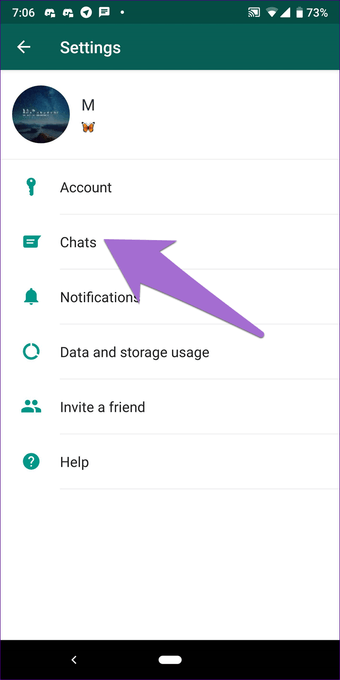
Pasul 1: Pe dispozitivul Android, deschide WhatsApp și atinge pictograma cu trei puncte din colțul din dreapta sus. Apoi selectați Setări din meniu.


Pasul 2: Accesați Chat-uri și atingeți Dimensiunea fontului. Selectați dimensiunea fontului la alegere dintre cele trei opțiuni - mic, mediu și mare.



8. Trimite mesaje colorate
Un alt truc care este exclusiv pentru dispozitivele Android este posibilitatea de a schimba culoarea textului. Cu toate acestea, WhatsApp nu acceptă oficial această caracteristică. Trebuie să descărcați o aplicație terță parte numită BlueWords. Cu ajutorul aplicației, puteți face textul albastru.
Descărcați aplicația BlueWords
Descărcați aplicația pe dispozitivul dvs. și introduceți textul a cărui culoare doriți să o schimbați în zona de tastare. Apoi atingeți opțiunea Albastru și atingeți mesajul pentru a-l copia. Reveniți la WhatsApp și lipiți textul pe care l-ați copiat.
Notă: Nu este necesar ca receptorul să aibă această aplicație.


9. Font elegant
În timp ce WhatsApp nu acceptă alt font, în afară de Monospace, puteți utiliza aplicația terță parte menționată mai sus pentru a schimba stilurile de fonturi. Aplicația oferă multe opțiuni. Trebuie doar să introduceți textul și să-l copiați lipiți în WhatsApp.


Spre deosebire de Instagram, care oferă mai multe stiluri de fonturi pentru Stories, WhatsApp nu este chiar atât de interesant. Deși vă permite să schimbați fontul în starea textului, nu vă permite să schimbați fontul în stare normală. Cu toate acestea, puteți utiliza aceeași aplicație pentru a schimba stilul fontului în ambele tipuri de stare. Pentru asta, copiați lipiți textul din aplicație în WhatsApp Status folosind instrumentul text.


De asemenea, pe Ghiding Tech


6 trucuri utile WhatsApp Forward pe care trebuie să le știți
10. Tastați Utilizând Emojis
Fan de emoji? Luați această dragoste la nivelul textului tastând totul în emoji. Deși este posibil să nu fie o modalitate bună de a text când utilizați propoziții complete, îl puteți utiliza pentru mesaje speciale.
Trebuie să descărcați o aplicație terță parte pe dispozitivul dvs. Android care poartă numele Emoji Letter Maker. În aplicație, introduceți literele și emojisurile. Apoi, utilizând pictograma setări (plus), modificați-o și partajați cu alții pe WhatsApp.
Descărcați Emoji Letter Maker


Nu că Tricky
Așadar, acestea au fost câteva dintre sfaturile de fonturi pe care le puteți utiliza pentru a vă personaliza WhatsApp. Când vine vorba de personalizare, WhatsApp vă permite să faceți și alte lucruri. De exemplu, puteți schimba fundalul, seta tonuri de notificare personalizate pentru contacte, puteți seta un ton diferit pentru grupuri și chiar puteți schimba culoarea luminii de notificare.
Cele mai bune 13 sfaturi și trucuri pentru camera unuplus 5t pe care ar trebui să le cunoașteți

Mândru proprietar al noului OnePlus 5T? Iată care sunt cele mai bune sfaturi și trucuri pentru aparatul foto care vă vor ajuta să vă dezvoltați jocul de fotografie. Citește mai departe!
Top 9 sfaturi și trucuri oneplus 5t pe care ar trebui să le cunoașteți

Vă interesează noul OnePlus 5T? Dezlegați-vă potențialul complet cu aceste sfaturi și trucuri nemaipomenite. Verificați!
Top 9 sfaturi și trucuri xiaomi mi tv pe care ar trebui să le cunoașteți

Obțineți la maxim Xiaomi Mi TV cu aceste sfaturi și trucuri nemaipomenite. Verifică-i!