


iPhone Hotspot Not Connecting to Laptop [fix it]
Cuprins:
- 1. Ștergeți și reconectați-vă
- 2. Reporniți dispozitivul, schimbați parola
3. Actualizați Windows 10 și iOS- Explică GT: Ce este Wi-Fi Sense în Windows 10 și de ce nu ar trebui să te distrugă
- 4. Schimbați numele dispozitivului
- 5. Rulați soluționarea problemelor de rețea
- 6. Resetați Setările IP pe Windows
- 3 aplicații excelente pentru Mac și iPhone pentru a vă ajuta să vă îmbunătățiți semnalul Wi-Fi
- 7. Actualizați driverul de rețea
- 8. Dezactivați Antivirus sau Scanner Malware
- 9. Conectați-vă la Hotspot folosind USB
- 10. Depanarea conexiunii la Internet
- 11. Resetare rețea
- Loviți locul
De obicei călăresc ușor cu laptopul și iPhone-ul meu Windows. Datorită costurilor accesibile pentru datele din țara în care locuiesc, am făcut cele mai multe lucruri în mișcare. În timpul unei călătorii recente, nu am reușit să conectez laptopul meu Windows 10 la hotspot-ul pentru iPhone. Acea eroare de conectivitate hotspot iPhone m-a determinat să rezolv probleme.


În timp ce căutam soluții, am aflat că o mulțime de oameni se confruntă cu o problemă similară. Pot fi multe motive pentru care hotspot-ul nu funcționează și problema poate fi pe oricare dintre capete. Să aruncăm o privire la toate soluțiile posibile și să vedem cum putem fi cu toții la timp cu termenele noastre.
1. Ștergeți și reconectați-vă
Să încercăm mai întâi ceva simplu. Faceți clic pe pictograma Wi-Fi din bara de activități a laptopului. Apoi faceți clic dreapta pe numele hotspot-ului iPhone și selectați Uită.


Calculatorul dvs. va elimina toate fișierele și setările pentru rețeaua respectivă. Faceți clic pe numele Wi-Fi și conectați-vă introducând parola așa cum ați făcut-o prima dată.
2. Reporniți dispozitivul, schimbați parola
Vă recomand să reporniți dispozitivele, deoarece funcționează des. Încercați să reporniți iPhone-ul, precum și laptopul Windows 10. Odată ce ambele dispozitive se repornesc, încercați din nou să vă conectați la hotspot.

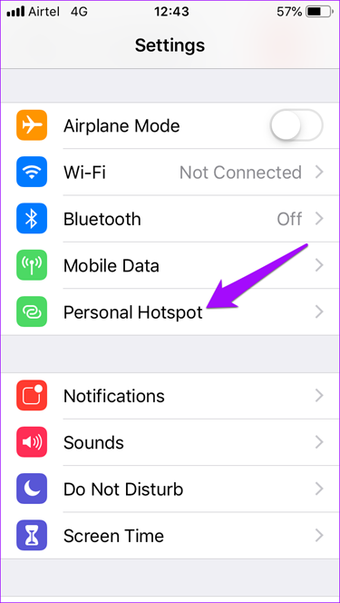

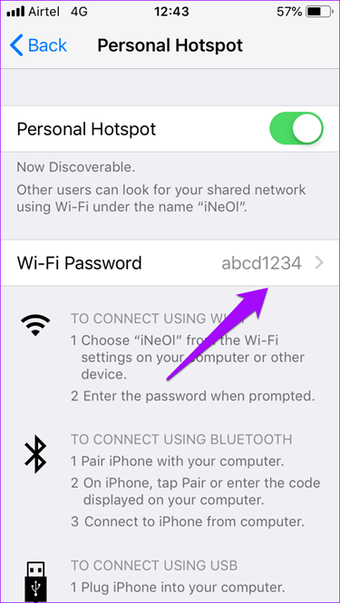
Pentru a face lucrurile cu un pas mai departe, schimbați parola pentru hotspot pe iPhone. Pentru a face acest lucru, atingeți Setări și selectați Hotspot personal. Atingeți Wi-Fi Password, schimbați parola și apăsați Save. Setați o parolă puternică. Încercați să nu utilizați o parolă ușoară așa cum am făcut-o - a fost doar cu scop ilustrativ.
3. Actualizați Windows 10 și iOS
Utilizați cea mai recentă versiune de Windows 10 și iOS pe ambele dispozitive? Dacă nu, este timpul să actualizați. Pe iPhone, deschideți aplicația Setări, accesați General și atingeți Actualizare software.


Dacă există o actualizare disponibilă pentru iPhone-ul dvs., veți vedea un punct roșu de notificare lângă Actualizare software. Selectați Descărcare și instalare.


De obicei, actualizările Windows 10 sunt instalate automat, dar poate o eroare a afectat setarea. Pentru a forța o actualizare manuală, apăsați Windows + I pentru a lansa Setări și faceți clic pe Actualizare și securitate. Sau pur și simplu puteți căuta Windows Update în caseta de căutare „Găsiți o setare”.


Faceți clic pe Windows Update în fereastra din stânga, apoi selectați Verificați actualizările.


Dacă există o actualizare, Windows vă va solicita să o descărcați. Instalați actualizarea, reporniți sistemul și încercați să vă conectați din nou la hotspot-ul iPhone.
De asemenea, pe Ghiding Tech


Explică GT: Ce este Wi-Fi Sense în Windows 10 și de ce nu ar trebui să te distrugă
4. Schimbați numele dispozitivului
Poate că Windows are probleme pentru a-ți primi numele iPhone? Nu, serios. Uneori, Windows nu se poate conecta la un dispozitiv cu un nume care folosește caractere non-ASCII. Modificarea numelui dispozitivului poate ajuta la rezolvarea acestei probleme. Accesați Setări și atingeți Despre.


Atingeți Nume și introduceți un nou nume folosind doar alfabetele și numerele de această dată. Încercați să vă reconectați la hotspot.


5. Rulați soluționarea problemelor de rețea
Dacă nu puteți identifica problema, este posibil ca Windows 10 să folosească depanatorul de rețea încorporat. Apăsați Windows + I pentru a deschide Setări și faceți clic pe Rețea și Internet.


Faceți clic pe Status în fereastra din stânga, derulați puțin în jos pentru a găsi depanatorul de rețea. Faceți clic pe ea și urmați instrucțiunile de pe ecran.


Dacă este detectată vreo eroare, Windows 10 vă va recomanda o soluție.
6. Resetați Setările IP pe Windows
Deschideți promptul Run, apăsând comanda dreaptă Windows + R și tastați cmd înainte de a intra pe Enter.


Se va deschide promptul de comandă. Vom reseta setările IP. Tastați următoarele comenzi în ordinea în care sunt scrise și apăsați Enter după fiecare comandă.
resetarea rețelei netsh
netsh int ip reset
ipconfig / release
ipconfig / reînnoiește
ipconfig / flushdns


Aceste serii de comenzi vor reseta setările IP pe laptop. Puteți încerca să dezactivați și să activați conectivitatea Wi-Fi pentru aceasta și apoi să încercați să reconectați sistemul Windows 10 la hotspotul iPhone.
De asemenea, pe Ghiding Tech


3 aplicații excelente pentru Mac și iPhone pentru a vă ajuta să vă îmbunătățiți semnalul Wi-Fi
7. Actualizați driverul de rețea
Poate că driverele dvs. nu sunt actualizate, mai ales că nu ați actualizat Windows 10 la cea mai recentă versiune. Acest lucru poate provoca probleme de compatibilitate. Apăsați tasta Windows de pe tastatură, tastați Device Manager și deschideți-o.


Faceți clic pe Adaptori de rețea, faceți clic dreapta pe adaptorul de rețea și selectați Actualizare driver.


Reporniți sistemul înainte de a încerca să conectați laptopul Windows 10 cu hotspot pentru iPhone.
8. Dezactivați Antivirus sau Scanner Malware
Practic, opriți orice software antivirus, Windows Defender sau orice alt scaner malware pe care îl puteți rula pe sistemul dvs. Este posibil ca unul dintre ele să împiedice conectarea sistemului dvs. cu hotspot-ul iPhone.


Faceți clic pe tava de notificări, faceți clic dreapta pe fiecare software individual și selectați ieșire sau pauză în funcție de opțiunile disponibile.
9. Conectați-vă la Hotspot folosind USB
Puteți utiliza orice cablu USB compatibil pentru a vă conecta iPhone-ul la sistemul Windows 10. Pentru a face acest lucru, instalați cea mai recentă versiune a iTunes pe PC dacă nu ați făcut-o deja. Conectați-vă iPhone-ul și lansați iTunes dacă nu pornește automat. Dacă Windows sau iTunes nu reușesc să detecteze dispozitivul dvs., încercați un alt cablu și port USB pe computer.


Când vi se cere să aveți încredere în acest computer, apăsați pe Da și introduceți parola în ecranul următor. În mod ideal, ar trebui să vedeți acum o pictogramă a dispozitivului în colțul din stânga sus al ecranului dvs. în iTunes. Dacă hotspot-ul este activ pe iPhone-ul dvs., laptopul dvs. Windows 10 se va conecta automat.


Ar trebui să vedeți o bară albastră pe iPhone care indică faptul că un dispozitiv este conectat la hotspot.


Descărcați iTunes
10. Depanarea conexiunii la Internet
Nu multe persoane știu despre opțiunea dedicată numită Depanare în Windows. Utilizați căutarea Windows pentru a găsi și deschide Depanarea. Când se deschide, faceți clic pe Conexiuni Internet și selectați Rulați depanatorul. Vedeți dacă Windows poate găsi ceva.


Windows va sugera o soluție bazată pe diagnosticul său.
11. Resetare rețea
Resetarea setărilor de rețea de pe computerul dvs. Windows 10, precum și iPhone, poate rezolva o mulțime de probleme legate de conectivitate, dar aș recomanda ca ultimă soluție. Vă oferă o ardezie curată pentru a începe din nou. Deoarece toate setările sunt șterse, va trebui să configurați de la zero setările legate de rețea.
Pentru a reseta rețeaua pe Windows 10, apăsați comanda rapidă Windows + I pentru a deschide Setări. Faceți clic pe Network and Internet.


Faceți clic pe Status în fereastra din stânga și derulați la partea de jos a paginii pentru a găsi opțiunea de resetare a rețelei. Faceți clic pe el pentru a reseta. Alternativ, puteți căuta „Resetare rețea” în caseta Căutare setare.


Pentru a reseta setările rețelei pe iPhone, atingeți Setări, mergeți la General și apoi derulați în jos până la Resetare din partea de jos a ecranului.


Apăsați pe Resetare setări rețea.
Avertisment: nu resetați nimic altceva aici. S-ar putea să pierdeți datele dacă nu știți care sunt celelalte opțiuni.


Încercați să vă conectați la hotspotul iPhone din nou și vedeți dacă funcționează.
Loviți locul
Eroarea de conectare la hotspot iPhone poate fi un coșmar, mai ales atunci când aveți nevoie de conectivitate la Internet urgent. Sperăm că una dintre soluțiile de mai sus a funcționat pentru a rezolva aceeași problemă. Mi-a luat mai multe încercări de a găsi metoda potrivită care a funcționat pentru configurarea mea. Dacă ați descoperit o soluție diferită, spuneți-ne în comentariile de mai jos.
Următorul proces: Vrei să-ți folosești iPhone-ul ca tastatură sau mouse wireless? Iată 5 aplicații iOS uimitoare pentru a face acest lucru.
Cumpărătorii de web savvy sunt mereu în căutarea cupoanelor care le pot economisi bani pe tehnologie. Dar toate codurile de cupon nu sunt create egale, iar cele mai bune dintre ele nu sunt distribuite masei. Iată cum este culesul ofertelor insiderilor - oferte care sunt destinate familiei, prietenilor, angajaților sau afiliaților dvs. și care pot reduce în mod semnificativ costul PC-urilor și al altor produse electronice.

Majoritatea vânzătorilor importanți au oferte cu oferte privilegiate sau exclusive, adesea rambursabile pe zone speciale ale site-urilor lor Web. Unele dintre aceste site-uri sunt mai accesibile decât altele: Magazinul de angajați și afiliați din Programul de achiziție al membrilor Dell nu pare să necesite nici o dovadă că sunteți un angajat sau afiliat, în timp ce Programul de achiziții al contractorului Lenovo va fi vândut oricui cu cuponul potrivit cod, ușor de găsit pe site-urile web deal. Î
48% Dintre suedezii sunt împotriva legii viitoare, în comparație cu 32% în favoarea acesteia, scrie suedezul Svenska Dagbladet, care a comandat raportul. o corelare clară între vârstă, sex și opoziție; 74% dintre bărbații cu vârste cuprinse între 15 și 29 ani sunt împotriva legii. Cele mai puțin negative sunt persoanele de peste 65 de ani; în acest grup, 27% sunt împotriva legii.

Există o mișcare de rădăcini împotriva legii, în special pe Web. De exemplu, grupul Facebook Stoppa IPRED (Stop IPRED) a avut peste 81 000 de membri în momentul votării, potrivit fondatorilor săi.
Efectele de imagism nu funcționează în iOS 10? aici sunt două corecții ușoare

Dacă nu puteți trimite sau primi efectele cool iMessage care apar în iOS 10, veți dori să consultați aceste două soluții simple.